
Hướng Dẫn Cách Tự Nâng Cấp SSD Cho Laptop Tại Nhà An Toàn Nhất
Chiếc laptop thân yêu của bạn sau vài năm chinh chiến bỗng nhiên chạy chậm như rùa bò? Máy mất tới vài phút chỉ để khởi động, thường xuyên gặp tình trạng đơ lag và dính lỗi “100% Disk Usage” đáng ghét? Giải pháp tối ưu và tiết kiệm nhất lúc này chính là thay thế hoặc lắp thêm một chiếc ổ cứng thể rắn (SSD).
Nhiều người thường e ngại việc đụng chạm vào linh kiện phần cứng vì sợ làm hỏng máy. Tuy nhiên, quy trình này không hề phức tạp như bạn nghĩ. Bài viết này sẽ hướng dẫn bạn cách tự nâng cấp ssd cho laptop tại nhà một cách chi tiết, giúp máy chạy mượt mà như mới mua mà không cần tốn tiền ra tiệm.
1. Laptop cũ nên nâng cấp SSD M2 hay SSD Sata 3?
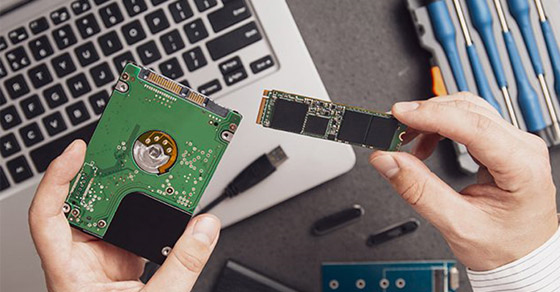
Trước khi bắt tay vào thực hiện cách tự nâng cấp ssd cho laptop tại nhà, việc xác định đúng loại ổ cứng tương thích với thiết bị của bạn là bước quan trọng nhất. Nếu mua sai chuẩn, bạn sẽ không thể lắp vừa vào bo mạch. Hiện nay, thị trường phổ biến hai loại chuẩn SSD sau:
-
SSD Sata 3 (Kích thước 2.5 inch): Đây là cứu cánh cho các dòng laptop đời cũ. Đổi lại, bạn sẽ phải tháo bỏ ổ HDD cũ ra để lắp SSD Sata 3 vào vị trí đó, hoặc chấp nhận sử dụng thêm Caddy Bay để chạy song song 2 ổ cứng nếu máy có ổ đĩa CD cũ.
-
SSD M.2 (Chuẩn chân cắm dạng thanh nhỏ): Các dòng laptop sản xuất những năm gần đây đa số đều có sẵn khe cắm M.2 độc lập. SSD M.2 lại chia làm 2 loại là M.2 SATA (tốc độ bằng Sata 3) và M.2 NVMe (tốc độ siêu nhanh, gấp 5 – 7 lần Sata 3).
Lời khuyên: Để biết laptop cũ nên nâng cấp ssd m2 hay ssd sata 3, bạn hãy tra cứu mã máy của mình trên Google hoặc dùng phần mềm Crucial System Scanner để xem bo mạch chủ hỗ trợ khe cắm nào. Nếu máy có khe M.2, hãy ưu tiên mua SSD M.2 NVMe để đạt tốc độ tối đa khi thực hiện cách tự nâng cấp ssd cho laptop tại nhà.
2. Chuẩn bị: Bộ dụng cụ tháo mở laptop tại nhà gồm những gì?
Để quá trình nâng cấp diễn ra suôn sẻ, tránh làm toét đầu ốc hoặc trầy xước vỏ máy, bạn cần chuẩn bị đầy đủ các công cụ cần thiết. Vậy một bộ dụng cụ tháo mở laptop tại nhà gồm những gì?
-
Tua vít đa năng nhỏ (Size từ PH00 đến PH1): Đây là loại tua vít 4 cạnh siêu nhỏ chuyên dụng cho các con ốc trên laptop. Hãy chọn loại có đầu hít nam châm để tránh làm rơi mất ốc vào bên trong bo mạch.
-
Thanh nạy bằng nhựa (Prying Tool) hoặc cây gảy (Pick): Bạn có thể tận dụng một chiếc thẻ ngân hàng cũ hoặc miếng gảy đàn guitar. Tuyệt đối không dùng tua vít hai cạnh bằng kim loại để nạy vỏ máy vì sẽ làm móp, xước và gãy các lẫy nhựa của laptop.
-
Một khay nhỏ đựng ốc: Ốc vít của laptop có độ dài ngắn khác nhau ở từng vị trí. Hãy chuẩn bị một chiếc khay chia ngăn để phân loại ốc, tránh tình trạng khi lắp lại vặn nhầm ốc dài vào lỗ ngắn gây thủng bo mạch.
Tham khảo tại : https://www.thegioididong.com/hoi-dap/chi-tiet-cach-lap-o-cung-ssd-cho-laptop-don-gian-n-1220499
3. Ổ cứng SSD laptop 512GB giá bao nhiêu tiền?
Ngân sách luôn là yếu tố được người dùng cân nhắc kỹ lưỡng trước khi tìm cách tự nâng cấp ssd cho laptop tại nhà. Tin vui là giá linh kiện bộ nhớ hiện nay đã giảm mạnh, cực kỳ dễ tiếp cận. Vậy ổ cứng ssd laptop 512gb giá bao nhiêu tiền ở thời điểm hiện tại?
Mức giá sẽ dao động tùy thuộc vào thương hiệu và chuẩn kết nối:
-
Phân khúc phổ thông (Từ 600.000đ – 900.000đ): Bạn có thể sở hữu các dòng ổ cứng 512GB Sata 3 hoặc M.2 NVMe của các hãng như Kingston, Lexar, Crucial, Kioxia. Phân khúc này cực kỳ phù hợp cho nhu cầu văn phòng, học tập thông thường.
-
Phân khúc cao cấp (Từ 1.000.000đ – 1.600.000đ): Đây là lãnh địa của Samsung (Dòng 980, 990 EVO) và Western Digital (WD Black). Các dòng ổ này có tốc độ đọc ghi dữ liệu cực khủng, độ bền cao và thời gian bảo hành lên tới 5 năm, rất thích hợp cho dân lập trình, đồ họa hoặc game thủ.
4. Tự lắp SSD cho laptop có bị mất bảo hành không?
Đây là nỗi sợ lớn nhất khiến nhiều bạn chần chừ không dám áp dụng cách tự nâng cấp ssd cho laptop tại nhà. Câu hỏi tự lắp ssd cho laptop có bị mất bảo hành không phụ thuộc hoàn toàn vào chính sách của từng hãng sản xuất:
* Các hãng cho phép tự nâng cấp (Dell, Asus, HP, Lenovo): Đa số các hãng này có thiết kế phần đáy máy khá thoáng, cho phép người dùng tự mở ra để vệ sinh hoặc nâng cấp RAM, SSD mà không dán tem đè lên ốc mặt đáy. Việc bạn áp dụng cách tự nâng cấp ssd cho laptop tại nhà đúng quy trình KHÔNG LÀM MẤT BẢO HÀNH của toàn bộ máy. Tuy nhiên, hãng sẽ không bảo hành cho chính thanh SSD bạn mua ngoài.
* Các hãng cấm tự ý tháo máy (MSI, Acer, Gigabyte, Apple): Một số dòng máy của Acer hoặc MSI thường dán một chiếc "Tem vỡ" đè lên một trong những con ốc ở mặt đáy. Nếu bạn tự vặn con ốc này làm rách tem, máy sẽ bị từ chối bảo hành chính hãng ngay lập tức. Với MacBook, RAM và SSD được hàn chết nên bạn hoàn toàn không thể tự nâng cấp.
Mẹo nhỏ: Nếu máy của bạn còn bảo hành và có dán tem ốc, hãy mang ổ cứng SSD đã mua cùng laptop đến trung tâm bảo hành chính hãng của thương hiệu đó. Các kỹ thuật viên sẽ hỗ trợ lắp đặt cho bạn với một mức phí rất nhỏ (hoặc miễn phí) để đảm bảo giữ nguyên quyền lợi bảo hành.
5. Các bước thực hiện cách tự nâng cấp SSD cho laptop tại nhà
Khi đã chuẩn bị đầy đủ linh kiện và dụng cụ, hãy tiến hành theo các bước chuẩn kỹ thuật dưới đây. Quy trình thực hiện cách tự nâng cấp ssd cho laptop tại nhà gồm:
-
Bước 1: Tắt nguồn hoàn toàn (Shut down) và rút dây sạc.
-
Bước 4: Cách ly nguồn điện từ Pin (Bắt buộc). Sau khi tháo các con ốc và nạy được nắp lưng của laptop ra, việc đầu tiên bạn phải làm là tìm đến cổng kết nối giữa Pin và bo mạch chủ, nhẹ nhàng rút giắc cắm pin ra. Bước này giúp loại bỏ hoàn toàn dòng điện chạy ngầm, tránh nguy cơ cháy chập IC khi bạn vô tình làm rơi ốc hoặc tua vít vào bo mạch.
-
Bước 3: Lắp đặt ổ cứng SSD mới.
-
Đối với chuẩn M.2: Bạn tìm khe cắm M.2 trên mainboard, cắm ổ cứng vào theo góc nghiêng 30 độ cho kịch chân, sau đó ấn nhẹ đuôi ổ cứng xuống và vặn chặt con ốc cố định lại.
-
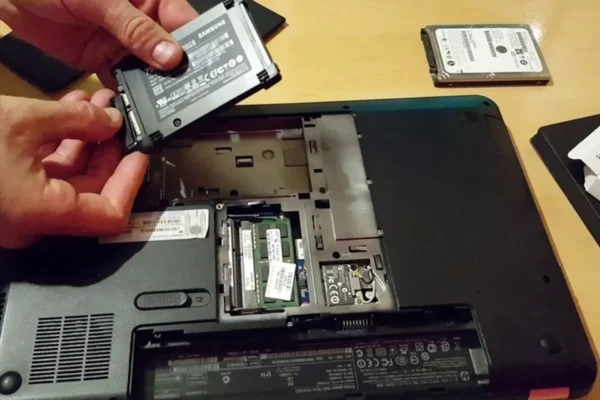
Đối với chuẩn Sata 3: Tháo ổ HDD cũ ra khỏi khay đỡ (Caddy), lắp SSD mới vào đúng vị trí, cắm chặt khay vào cổng giao tiếp Sata trên máy rồi cố định lại bằng ốc vít.
-
-
Bước 4: Cắm lại giắc cắm Pin, đóng nắp lưng và vặn chặt ốc.
6. Hướng dẫn chuyển hệ điều hành Win từ HDD sang SSD mượt mà
Sau khi hoàn thành cách tự nâng cấp ssd cho laptop tại nhà về mặt phần cứng, chiếc ổ cứng mới của bạn hoàn toàn trống rỗng. Bạn sẽ có hai lựa chọn: Một là cài đặt lại một hệ điều hành Windows mới tinh, hai là di chuyển toàn bộ dữ liệu và hệ điều hành cũ sang ổ mới để tiếp tục sử dụng.
Nếu bạn chọn cách hai, dưới đây là hướng dẫn chuyển hệ điều hành win từ hdd sang ssd nhanh chóng bằng phần mềm chuyên dụng Macrium Reflect hoặc Minitool Partition Wizard:
-
Tải và cài đặt phần mềm sao chép ổ đĩa (Clone Disk) miễn phí trên mạng.
-
Mở phần mềm lên, chọn ổ đĩa nguồn (Ổ HDD chứa hệ điều hành cũ) và chọn tính năng Clone Disk (hoặc Migrate OS to SSD).
-
Chọn ổ đĩa đích (Chiếc SSD mới lắp vào).
-
Nhấn Apply/Proceed và đợi phần mềm tự động phân tách, sao chép toàn bộ phân vùng chứa Windows, dữ liệu màn hình Desktop từ HDD sang SSD. Quá trình này diễn ra từ 15 đến 45 phút tùy thuộc vào dung lượng dữ liệu của bạn.
-
Sau khi chạy xong, khởi động lại laptop, vào giao diện BIOS/BOOT Menu, thiết lập mức độ ưu tiên khởi động (Boot Priority) cho ổ cứng SSD mới lên đầu tiên. Lúc này, bạn sẽ cảm nhận được tốc độ khởi động thần tốc chỉ trong vòng 10 giây!
Liên hệ https://vexora.io.vn/ để được hỗ trợ
Lời kết
Thực hiện cách tự nâng cấp ssd cho laptop tại nhà là phương pháp hiệu quả nhất để hồi sinh hiệu năng cho những chiếc máy tính cũ mà không tốn quá nhiều chi phí. Chỉ cần một chút tỉ mỉ, cẩn thận và tuân thủ đúng quy tắc ngắt nguồn pin, bạn hoàn toàn có thể tự làm chủ công nghệ ngay tại căn phòng của mình. Chúc các bạn thực hiện nâng cấp thành công!
